كيف تشارك VPN من الهاتف: Wi-Fi وUSB — R-VPN
كيف تشارك VPN من الهاتف
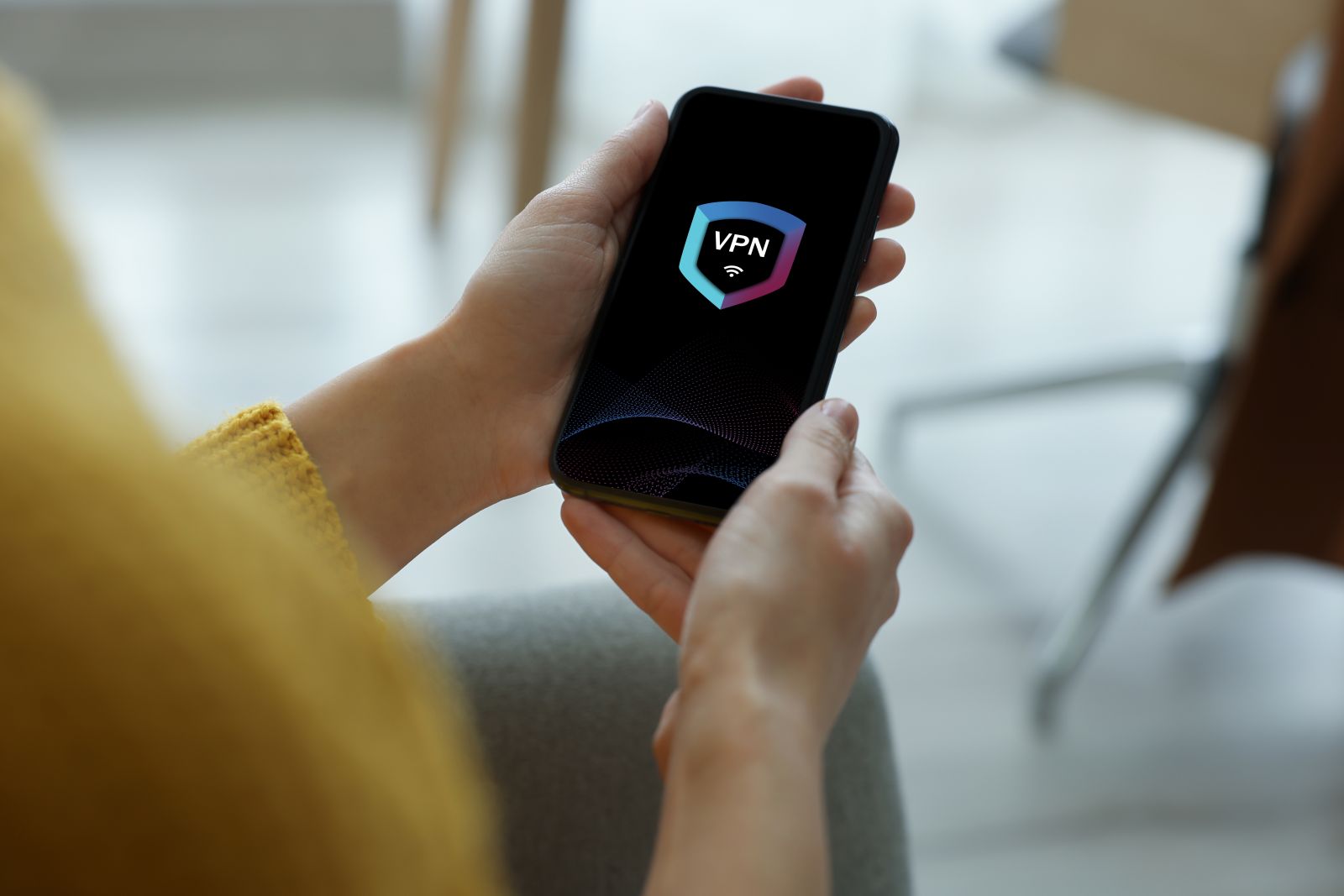
توجد عدة طرق لتوصيل الأجهزة بالـ VPN عبر الهاتف. وأحد أبسط الخيارات – هو استخدام نقطة اتصال محمولة على الهاتف وتوصيل الجهاز بهذه النقطة، ثم إعداد الـ VPN على الهاتف.
استفِد من مزايا خوادم الـ VPN خاصتنا (الشبكات الخاصة الافتراضية) للوصول الآمن إلى الموارد الإلكترونية المحلية وإلى المواقع الأجنبية، مثل Netflix وAmazon وChatGPT، دون مخاطرة بسلامة خصوصية بياناتك. وباشتراك يبدأ من 4 دولارات فقط ستظهر لديك إمكانية استخدام تطبيقاتنا وبروتوكولات التشفير الفعّالة للحفاظ على خصوصيتك وراحة بالك. علاوةً على ذلك، نقدّم أسعاراً منخفضة وفترة تجريبية مجانية — لذلك سجّل الآن فقط! سيساعدك متخصصونا على اختيار أكثر أنظمة الأمان فعالية وإعداد بروتوكولات نقل بيانات موثوقة، مثل IKEv2 وL2TP/ipsec وOpenVPN وShadowsocks وWireGuard. لا تنتظر تسرّب بياناتك — تواصل معنا الآن، للحصول على أفضل حماية بسعر ممتاز!
استمتع بتصفّح آمن وغير محدود لصفحات الويب بمساعدة خدمة الـ VPN خاصتنا! برنامجنا متوافق مع منصات مختلفة — Android وWindows وLinux وMacOS وiOS — لحماية نشاطك على الإنترنت وبياناتك الشخصية على جميع الأجهزة. فريق خبرائنا مستعد دائماً لمساعدتك في تنزيل وإعداد البرنامج، إن احتجت للمساعدة. احصل على خصومات كبيرة على قناتنا على TG (https://t.me/rvpn_info) أو في محادثة telegram (https://t.me/rvpn_chat)، حيث يمكنك البقاء على اطلاع بآخر الأخبار، وكذلك الحصول على إجابات لأي أسئلة في أسرع وقت! سجّل الآن، لتأمين نفسك من الهجمات الإلكترونية والحصول على وصول سريع إلى أي مورد إلكتروني تختاره، بغض النظر عن العقوبات وغيرها من القيود!
كيف تشارك إنترنت الـ VPN على Android
لمشاركة إنترنت الـ VPN على Android، اتبع هذه التعليمات:
- افتح إعدادات الهاتف وابحث عن قسم "نقطة الوصول الشخصية" أو "نقطة الاتصال المحمولة".
- فعّل "نقطة الاتصال المحمولة" وأعدّها، إن لزم الأمر.
- وصّل الجهاز الذي ترغب في توصيله بالـ VPN بهذه النقطة.
- أعدّ الـ VPN على الهاتف، باتباع تعليمات مزوّدك.
- بعد إعداد الـ VPN على الهاتف، ستستخدم جميع الأجهزة المتصلة بنقطة الاتصال هذا الاتصال.
على iPhone ستختلف عملية الإعداد قليلاً، لكن المبدأ العام يبقى كما هو - يلزم استخدام نقطة اتصال محمولة وإعداد الـ VPN على الهاتف. إذا واجهتك صعوبات، يُنصح بالرجوع إلى تعليمات مزوّدك أو خدمة الدعم لديهم. بعد تنفيذ هذه الخطوات ستستخدم جميع الأجهزة المتصلة بجهاز Android خاصتك اتصال الـ VPN.
مشاركة الإنترنت المحمول عبر Wi-Fi
مشاركة الإنترنت المحمول عبر Wi-Fi – هي طريقة مريحة لتوصيل أجهزة أخرى بالإنترنت عبر الهاتف، عندما لا يتوفّر الوصول إلى راوتر أو إنترنت سلكي. لمشاركة الإنترنت المحمول عبر Wi-Fi، اتبع هذه التعليمات:
1. افتح إعدادات هاتفك وابحث عن قسم "البيانات المحمولة" أو "نقطة الوصول".
2. فعّل "نقطة وصول Wi-Fi" أو "نقطة الوصول الشخصية" (في طرازات الهواتف المختلفة قد يُسمّى ذلك بشكل مختلف).
3. أعدّ نقطة الوصول، بما في ذلك اسم الشبكة وكلمة المرور (إن لزم الأمر). وعادةً ما توجد هذه الإعدادات في قسم "إعداد نقطة الوصول" أو "إعدادات Wi-Fi لنقطة الوصول".
4. على الجهاز الذي ترغب في توصيله بالإنترنت، افتح قائمة Wi-Fi وابحث عن اسم الشبكة التي أنشأتها على الهاتف. اتصل بهذه الشبكة، باستخدام كلمة المرور التي حدّدتها في الخطوة السابقة.
5. بعد أن يتصل الجهاز بالشبكة، سيستخدم الإنترنت المحمول من هاتفك.
لاحظ أن مشاركة الإنترنت المحمول قد تستهلك حركة مرور كبيرة، خاصةً إذا اتصلت عدة أجهزة، لذا يُنصح بمراقبة استخدام حركة المرور واختيار خطة أسعار مناسبة لدى مشغّل الاتصالات خاصتك.
مشاركة الإنترنت المحمول عبر Bluetooth
قد تكون مشاركة الإنترنت المحمول عبر Bluetooth مفيدة في حال لم ترغب في استخدام Wi-Fi، أو عندما لا يمتلك الجهاز الذي ترغب في منحه الوصول إلى الإنترنت وحدة Wi-Fi. لمشاركة الإنترنت المحمول عبر Bluetooth، نفّذ الإجراءات التالية:
- افتح إعدادات هاتفك وابحث عن قسم "Bluetooth".
- فعّل Bluetooth على هاتفك.
- ابحث عن الجهاز الذي ترغب في منحه الوصول إلى الإنترنت في قائمة أجهزة Bluetooth واتصل به.
- بعد الاتصال الناجح، افتح إعدادات البيانات المحمولة على هاتفك وابحث عن قسم "نقطة الوصول".
- فعّل "نقطة وصول Bluetooth" (أو "نقطة الوصول الشخصية عبر Bluetooth"، بحسب طراز هاتفك).
- على الجهاز الذي ترغب في منحه الوصول إلى الإنترنت، افتح إعدادات Bluetooth وابحث عن الجهاز المتصل (في حالتك هو الهاتف).
- اضغط على اسم الجهاز واختر "استخدام للوصول إلى الإنترنت" (أو خياراً مماثلاً).
بعد تنفيذ هذه الخطوات سيستخدم الجهاز الذي منحته الوصول إلى الإنترنت الإنترنت المحمول الذي تملكه على هاتفك. لاحظ أن استخدام Bluetooth لمشاركة الإنترنت قد يكون أبطأ قليلاً من استخدام Wi-Fi، لكنه قد يكون أيضاً أكثر أماناً وموثوقية، إذا كنت في مكان ذي مستوى عالٍ من التشويش على إشارة Wi-Fi.
الإنترنت المحمول عبر USB
قد تكون مشاركة الإنترنت المحمول عبر اتصال USB مفيدة في الحالات التي ترغب فيها باستخدام اتصال أكثر موثوقية وسرعة من Bluetooth، لكن الجهاز الذي ترغب في منحه الوصول إلى الإنترنت لا يمتلك وحدة Wi-Fi. لمشاركة الإنترنت المحمول عبر اتصال USB، نفّذ الإجراءات التالية:
1. وصّل هاتفك بالكمبيوتر بمساعدة كابل USB.
2. يجب أن تظهر على هاتفك إشعارات مرتبطة باتصال USB. اضغط عليها واختر "نقل الملفات" (أو خياراً مماثلاً).
3. بعد ذلك أنشئ الاتصال بين الهاتف والكمبيوتر. وبحسب نظام تشغيل كمبيوترك قد يلزم تثبيت تعريفات لهاتفك.
4. على هاتفك افتح إعدادات البيانات المحمولة وابحث عن قسم "نقطة الوصول".
5. فعّل "نقطة وصول USB" (أو "نقطة الوصول الشخصية عبر USB"، بحسب طراز هاتفك).
6. بعد الاتصال الناجح، افتح إعدادات الشبكة على كمبيوترك وابحث عن الاتصال بالهاتف.
7. اتصل بهذا الاتصال، وسيبدأ الجهاز الذي وصّلت به هاتفك باستخدام الإنترنت المحمول من هاتفك.
لاحظ أن استخدام اتصال USB لمشاركة الإنترنت قد يكون أسرع وأكثر طريقة موثوقية، لكنه يتطلّب وجود كمبيوتر بمنفذ USB. كما خذ في الحسبان أن بعض مشغّلي الاتصالات قد يمنعون مشاركة الإنترنت عبر اتصال USB، لذا يُنصح بمراجعة اتفاقية المستخدم و/أو استشارة مشغّلك للحصول على معلومات أكثر تفصيلاً.
كيف تشارك إنترنت الـ VPN عبر Wi-Fi على Android
لمشاركة إنترنت الـ VPN عبر Wi-Fi على Android، نفّذ الإجراءات التالية:
- تأكد من أن لديك عميل VPN مثبّتاً على جهاز Android خاصتك. أكثر عملاء الـ VPN شيوعاً لـ Android تشمل NordVPN وExpressVPN وSurfshark وCyberGhost وغيرها.
- افتح إعدادات Wi-Fi على جهاز Android خاصتك وابحث عن قسم "نقطة وصول Wi-Fi" أو "نقطة Wi-Fi الشخصية". اضغط عليه، لتفعيل وظيفة مشاركة Wi-Fi.
- حدّد كلمة مرور لنقطة وصول Wi-Fi، لحمايتها من وصول المستخدمين غير المصرّح لهم.
- بعد ذلك انتقل إلى إعدادات عميل الـ VPN على جهاز Android خاصتك واتصل بالخادم المطلوب.
- وصّل الجهاز الذي يحتاج إلى الوصول إلى إنترنت الـ VPN بشبكة Wi-Fi التي أنشأتها على جهاز Android خاصتك.
- الجهاز الذي منحته الوصول إلى شبكة Wi-Fi، سيستخدم الآن إنترنت الـ VPN الذي أعددته على جهاز Android خاصتك.
لاحظ أن مشاركة Wi-Fi تستهلك طاقة أكثر من الاتصال بالإنترنت المحمول عبر USB أو Bluetooth. لذا، عندما تستخدم هذه الطريقة، تأكد من أن جهاز Android خاصتك متصل بمصدر طاقة أو مشحون بالكامل. كما ضع في الحسبان أن بعض مشغّلي الاتصالات المحمولة قد يقيّدون استخدام نقطة وصول Wi-Fi لمشاركة الإنترنت، لذا يُنصح بمراجعة اتفاقية المستخدم أو التواصل مع مشغّلك للحصول على معلومات أكثر تفصيلاً.