VPN للجهاز اللوحي: الإعداد على Android — R-VPN
إذا أردت استخدام VPN على جهازك اللوحي بنظام Android، فستحتاج أولاً إلى تثبيت تطبيق VPN مجاني. توجد كثير من خدمات VPN الممتازة المتاحة مجاناً أو بتكلفة منخفضة. ومن هذه الخدمات R-VPN.
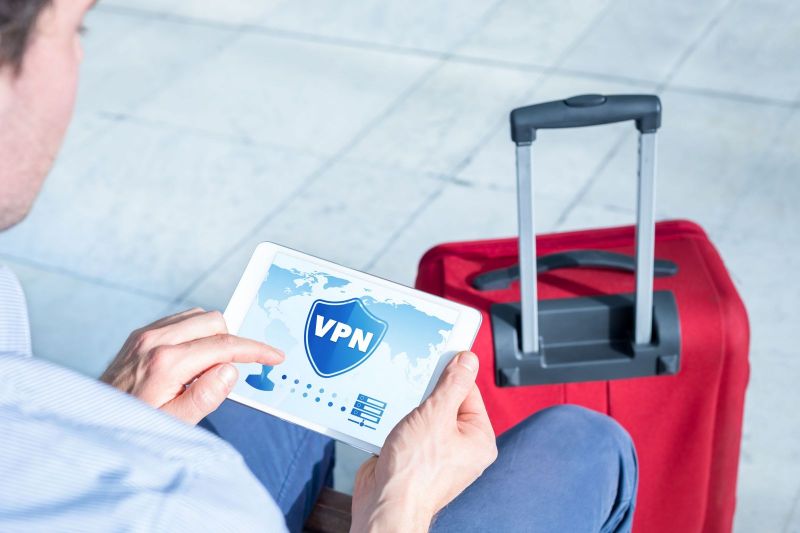
يصبح أمن الإنترنت أكثر أهمية في عصر التطور السريع لتقنية المعلومات. وقد صُممت خدمة R-VPN خصيصاً لمعالجة هذه المسألة، إذ يمكنها مساعدتك على حل معظم مشكلات الإنترنت وضمان أمنك عليه. مع R-VPN، ستتجنّب مراقبة المجرمين الإلكترونيين وأجهزة المراقبة الحكومية (مثل «روسكومنادزور»)، وتتجاوز حجب موارد الإنترنت، وتجري عمليات الشراء في المتاجر عبر الإنترنت والمدفوعات الإلكترونية بأي عملة بسلاسة.
لاستخدام خدمات R-VPN، لن تضطر إلى دفع مبالغ كبيرة من المال. يبدأ الوصول غير المحدود إلى خدمتنا من 4 دولارات فقط شهرياً. إضافةً إلى ذلك، نقدّم خصومات كبيرة لعملائنا المنتظمين، فضلاً عن نسخة تجريبية مجانية. خدمة R-VPN متوافقة مع جميع أنظمة التشغيل (Windows، iOS، macOS، Linux، Android)، وكذلك مع أجهزة التوجيه والهواتف الذكية والأجهزة اللوحية.
نضمن نقل بيانات موثوقاً دون قيود على عرض النطاق باستخدام خوارزميات تشفير متقدمة (WireGuard، L2TP، Shadowsocks، IKEv2، OpenVPN). إذا واجهت أي مشكلات أثناء استخدام R-VPN، فإن فريق مستشارينا جاهز لمساعدتك في أي وقت. علاوة على ذلك، يمكن لمشتركي قناة Telegram والدردشة لدينا المشاركة في مسابقات متنوعة وطرح أسئلة صعبة على مختصينا والحصول على الهدايا.
لا تخاطر بأمنك على الإنترنت. جرّب R-VPN اليوم واختبر موثوقيته وسهولة استخدامه.
بعد تثبيت التطبيق على جهازك اللوحي، يمكنك تشغيل VPN وإيقافه بسهولة حسب الحاجة. لتفعيل VPN، ما عليك سوى فتح التطبيق والنقر على زر «Connect». عندها سيتصل جهازك اللوحي بالشبكة الخاصة الافتراضية (VPN). وتعطيل VPN بسيط بالقدر نفسه – يمكنك إما الخروج من التطبيق أو النقر على زر «Disconnect» لإيقاف VPN.
يمكن أن يكون استخدام VPN على جهازك اللوحي مفيداً جداً إذا أردت، مثلاً، حماية بياناتك الشخصية وتصفّح الإنترنت بشكل مجهول. سيساعدك VPN على الاتصال بالإنترنت عبر اتصال مشفّر، مما يتيح لك الوصول إلى المواقع والتطبيقات التي قد تكون مقيّدة في بلدك.
يمكن أن يكون VPN مفيداً أيضاً إذا أردت الاتصال بخادم محدد من حاسوبك أو جهاز آخر، مثل الوصول إلى ملفات العمل.
تتيح لك بعض تطبيقات VPN أيضاً إعداد الاتصال بمزيد من التفصيل لضمان أقصى أمان وخصوصية. عموماً، يمكن أن يكون استخدام VPN على جهازك اللوحي بنظام Android مفيداً جداً إذا أردت حماية بياناتك الشخصية وتصفّح الإنترنت بشكل مجهول. لكن بعض خدمات VPN قد تكون غير موثوقة أو لا توفّر سرعات اتصال عالية بما يكفي. لذلك، قبل تثبيت تطبيق VPN على جهازك اللوحي، يُنصح بقراءة مراجعات وتقييمات المستخدمين الآخرين لاختيار خدمة موثوقة وعالية الجودة.
في الختام، تجدر الإشارة إلى أنه رغم أن استخدام VPN على جهازك اللوحي قد يكون مريحاً جداً، إلا أن هناك بعض القيود التي يجب مراعاتها. على سبيل المثال، قد تحجب بعض المواقع أو الخدمات الوصول من شبكات VPN، لذا قد تحتاج إلى تعطيل VPN لاستخدام مثل هذه الموارد. وتذكّر أيضاً أن بعض خدمات VPN قد تجمع معلومات عن حركة مرورك على الإنترنت وتبيعها لأطراف ثالثة، لذا يُستحسن اختيار خدمات ذات سمعة جيدة وسياسات خصوصية واضحة.
VPN للأجهزة اللوحية أو الهواتف بنظام Android
على الأجهزة اللوحية والهواتف الذكية بنظام Android، يمكنك استخدام VPN تماماً كما على أي جهاز آخر. للقيام بذلك، عليك تثبيت تطبيق VPN من متجر Google Play واتباع تعليمات إعداد الاتصال. توجد كثير من تطبيقات VPN لنظام Android التي يمكن تثبيتها مجاناً أو بتكلفة منخفضة. ومن أكثر الخدمات شيوعاً R-VPN.
عادةً، لا يتطلب تثبيت VPN وإعداده على جهاز Android مهارات خاصة ولا يستغرق سوى بضع دقائق. بعد تثبيت التطبيق، ستتمكن من تشغيل VPN وإيقافه بسهولة حسب الحاجة والاستمتاع باتصال إنترنت آمن.
عند استخدام VPN على جهاز Android، من المهم أن تتذكر أنه ليست كل خدمات VPN موثوقة وآمنة. قبل تثبيت تطبيق VPN على جهاز Android، يُنصح بقراءة مراجعات وتقييمات المستخدمين الآخرين لاختيار خدمة موثوقة وعالية الجودة.
علاوة على ذلك، ضع في اعتبارك أن استخدام VPN لا يضمن إخفاء الهوية الكامل على الإنترنت ولا يمكنه حمايتك من جميع التهديدات الأمنية. للبقاء آمناً على الإنترنت، يُنصح باستخدام برامج مكافحة الفيروسات واتباع الممارسات الجيدة على الإنترنت، مثل تغيير كلمات المرور بانتظام وتجنّب النقر على الروابط غير الآمنة.
كيفية إعداد VPN على إصدارات Android المختلفة
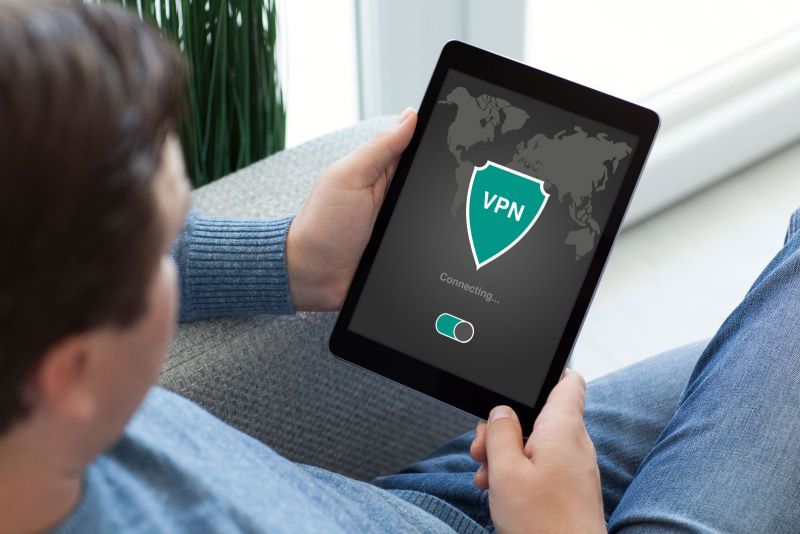
يتبع إعداد VPN على أجهزة Android عبر الإصدارات المختلفة عملية متشابهة عموماً. لكن قد تختلف بعض التفاصيل حسب إصدار نظام التشغيل.
لإعداد VPN على جهاز Android، عليك:
-
تثبيت تطبيق VPN من متجر Google Play.
-
فتح إعدادات جهازك والعثور على قسم «Network & Internet».
-
في إعدادات الشبكة، ابحث عن قسم «VPN» وانقر على زر «Add VPN».
-
حدّد نوع اتصال VPN (عادةً PPTP أو L2TP/IPSec) وأدخل التفاصيل اللازمة، مثل عنوان الخادم واسم المستخدم وكلمة المرور.
-
احفظ الإعدادات واتصل بـ VPN.
يُرجى ملاحظة أن إعدادات VPN قد تختلف حسب الخدمة التي تستخدمها. لذلك، إذا واجهت صعوبات في إعداد VPN، يُنصح بمراجعة التعليمات أو معلومات المساعدة التي تقدّمها خدمة VPN لديك، أو طلب المساعدة من مختص.
إضافةً إلى ذلك، تجدر الإشارة إلى أن إعداد VPN على جهاز Android قد يكون صعباً في بعض الحالات. على سبيل المثال، على بعض الأجهزة، قد يصعب العثور على قسم «VPN» في إعدادات الشبكة، أو قد تكون هناك مشكلات في الاتصال. في مثل هذه الحالات، يُنصح بالبحث عن المعلومات ذات الصلة في المنتديات أو المواقع المتخصصة، أو طلب المساعدة من مستخدمين ومختصين آخرين. قد تحتاج إلى تحديث نظام التشغيل أو تثبيت برامج تشغيل إضافية لحل المشكلة.
في كل الأحوال، سيكون إعداد VPN على جهاز Android عملية بسيطة وسريعة إذا اتبعت التعليمات ولم تخشَ طلب المساعدة عند الحاجة.
الاتصال بـ VPN واستخدامه عبر خدمات الأطراف الثالثة
يمكن أن يكون الاتصال بـ VPN واستخدامه عبر خدمات الأطراف الثالثة وسيلة مفيدة لضمان إخفاء الهوية والأمان على الإنترنت لمستخدمي أجهزة Android. توجد كثير من خدمات VPN التي تقدّم باقات مجانية أو مدفوعة، بما في ذلك إمكانية تثبيت تطبيق VPN وإعداده على جهاز Android.
للاتصال بـ VPN عبر خدمة طرف ثالث، عليك:
-
اختيار خدمة VPN تلبّي احتياجاتك وميزانيتك. انتبه إلى عوامل مثل أنواع البروتوكولات المدعومة، وتوفّر خطة مجانية، وسرعة الاتصال، وعدد الخوادم، وسياسة الاحتفاظ بالسجلات.
-
تنزيل تطبيق VPN وتثبيته من متجر Google Play أو من موقع الخدمة.
-
فتح التطبيق وإدخال اسم المستخدم وكلمة المرور إذا لزم الأمر.
-
تحديد الخادم الذي تريد الاتصال به والنقر على زر «Connect». لاحظ أن بعض الخدمات قد تقدّم اتصالاً تلقائياً بالخادم الأمثل.
بمجرد إقامة اتصال VPN، ستتمكن من استخدام الإنترنت بشكل مجهول ومحمي وآمن. يُرجى ملاحظة أن بعض المواقع والخدمات قد تحجب اتصالات VPN، لذا تأكّد من أن VPN لديك يعمل بشكل صحيح بفحص عنوان IP الخاص بك على موقع متخصص.
لقطع اتصال VPN، افتح تطبيق VPN وانقر على زر «Disconnect» أو «Turn Off». يمكنك أيضاً ببساطة إيقاف تشغيل جهازك أو إعادة تشغيله لقطع اتصال VPN. لاحظ أن بعض خدمات VPN قد تقطع اتصال VPN تلقائياً عند فقدان اتصال الإنترنت.